店铺里会使用演示模式来显示电视机的功能和特性。但开启演示模式会限制家庭中常用的一些功能和特性。
关闭演示模式的步骤视电视机的设计而定。电视机型号/系统不同,遥控器的按键和电视机菜单显示可能会不同,请以实际显示为准。
注意:
安卓机型桌面主菜单的几款图例:

这些机型在主屏幕的顶部有主菜单项。

禁用[演示模式]和[画面重设模式]
- 按遥控器上的“主菜单”按键。
- 选择
 主菜单上的[设定] 图标。
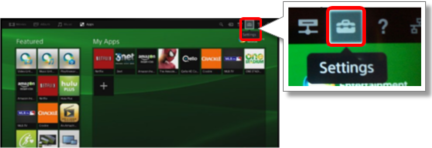
- 依次选择 [系统设定] — [常规设定] — [店前展示设置]
- 将[演示模式]和[画面重设模式]关闭。

请按如下步骤操作:
- 将电视机恢复出厂设置。具体方法请参考文章:如何将非安卓电视机重设到原始出厂设置?.
- 恢复出厂设置完成后,按照画面显示进行初始设定。
- 初始设定过程中, 在[位置]显示“家”和“商店”时,选择“家”即可。
重要: 如果需要特定机型的具体步骤来解决此问题,请查阅电视机的说明书。
- 如果电视机机身侧面或背面有“HOME或者MENU(主菜单)“ 按键。
请长按住机身上的“HOME或者MENU(主菜单)” 按键超过10秒钟,电视机屏幕上将显示[演示模式]:关。
如果长按“HOME或者MENU(主菜单)”按键无效,请长按住 CH/INPUT(频道 / 输入选择 )按键超过10秒钟。
- 如果机身上没有“HOME或者MENU(主菜单)“ 按键。
请长按住机身 CH/INPUT(频道 / 输入选择 )按键超过10秒钟,电视机屏幕上将显示[演示模式]:关。
如果按住 CH/INPUT(频道 / 输入选择 )按钮不起作用,请尝试以下步骤来禁用演示模式:
- 在遥控器上,按 HOME 或 MENU 按钮。
- 选择 “设置”。
- 选择设置。
- 选择初始设置并按照屏幕上的说明进行操作。
注意: 初始设置期间的步骤之一是设置查看环境。确保在执行此步骤时选择 HOME
提示: 演示模式也能通过执行恢复出厂设置而关闭。具体操作方法请参考: 如何将非安卓电视机重设到原始出厂设置?