如果您在使用无线遥控器或语音遥控器上的" /语音"按键进行搜索功能时发生问题,可尝试按照以下步骤取消遥控器的配对并重新配对。
注意:
- 电视机更新固件后,使用语音搜索功能可能需要重新配对遥控器。
- 更换遥控器后,要使用语音搜索功能必须重新配对遥控器。
对于2016年及之后年份上市的电视机。
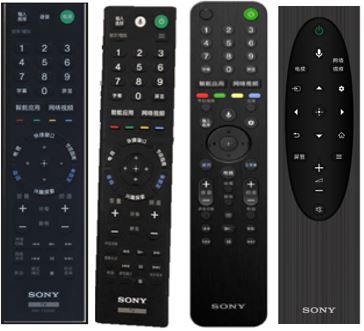
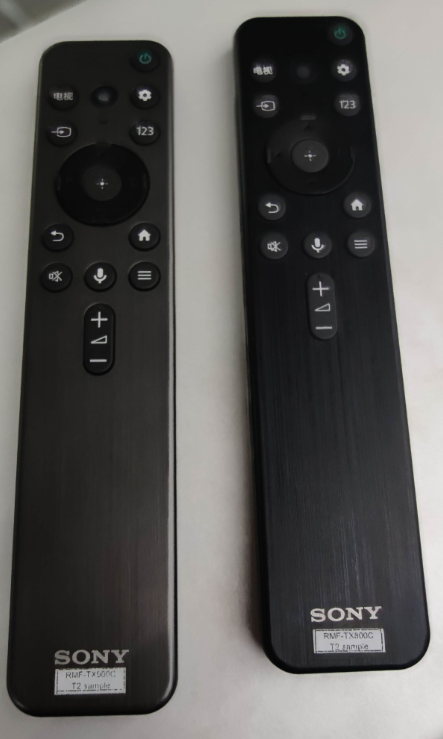
如果您使用的是此类遥控器,请点击此处,按以下步骤操作:
注意: 如果您使用的是以下机型,请跳过步骤一,直接执行步骤二。
- 2020年-2023年上市的所有机型。
- 2019年:A9F、 Z9F、 A9G、 Z9G、X9500G、X8500G、X8588G以及U8G 系列机型(电视机系统固件为PKG6.4960或更高版本)。
步骤一:先在电视机上取消遥控器的配对。
- 进入电视机的设置菜单:
- 如果遥控器上有
 (快速设置)按键:按下遥控器上的按键并选择
 设置选项。
设置选项。 - 如果遥控器上没有(快速设置)按键:按下遥控器上的 “主菜单” 键并选择设置选项。
- 请根据电视机实际显示的菜单选项进行相应操作:
- 依次选择“遥控器和配件” —>"遥控器" ,确认"通过Bluetooth连接"选项栏是否同时显示已连接的遥控器的信息,例如“已连接的遥控器 SONY TV VRC 001”。(对于Android 10系统)。
- 依次选择“遥控器和配件” —>"Bluetooth设定" (对于Android 9.0系统)
- 依次选择 "Bluetooth设定"(对于Android 8.0及更低系统)。
- 确认是否有已连接的遥控器的信息显示,例如SONY TV RC MIC 001 或 SONY TV VRC 001。
- 如果没有遥控器信息显示,请跳过此步,执行步骤二。
- 如果有遥控器信息显示,请按照如下步骤取消遥控器的配对:
- 对于安卓10系统:"通过Bluetooth连接"选项,选择“连接新的遥控器”,即断开当前已连接的遥控器的连接。
- 对于安卓9及更低版本:选择遥控器信息 —>选择"取消配对" —>选择"确定"。
步骤二:配对或重新配对遥控器和电视机。
注意: 如果遥控器已注册到其他的电视,请关闭那台电视,然后按照以下步骤将遥控器重新注册到所需的电视上。
- 进入电视机的
 设置 菜单: 如何进入设置菜单
- 请根据电视机实际显示的菜单选项进行相应操作:
- 依次选择“遥控器和配件”—>"遥控器" —>"通过 Bluetooth 连接" 。
- 依次选择"遥控器" —>"通过 Bluetooth 连接" 。
- 依次选择"语音遥控器" —>"激活语音按钮" 。
- 按屏幕提示操作,完成配对。
注意:激活完成后,遥控器上的指示灯会闪烁。如果遥控器的电池电量太低可能会导致配对失败,遇到此种情况,请更换新电池后再重新尝试。
对于2015年上市的电视机

如果您使用的是此类遥控器,请点击此处,按以下步骤操作:
- 先在电视机上取消与触摸板遥控器的配对:
- 使用随附的遥控器,按“主菜单”键。
- 选择“设置”选项。
- 选择“Bluetooth设定”。
- 选择“设备列表”。
- 选择“SONY TV REMOTE 001”。
- 选择“取消配对”。
- 选择“确定”。
- 配对或重新配对触摸板遥控器和电视机:
- 使用随附的遥控器,按“主菜单”键。
- 选择“设置”。
- 选择“触摸板遥控器”。
- 选择“配对触摸板遥控器”。
- 按屏幕提示操作,完成配对。
关于语音搜索功能失效的更多排查方案,请参考文章:语音遥控器的语音搜索功能无效,怎么办?