Imaging Edge是一套软件,安装完成后,电脑中会出现三个应用程序 (“Viewer”,“Edit”和“Remote”) 。使用这三个应用程序,可以在电脑上调整和显像RAW格式图像,当电脑与相机连接时可以在电脑上遥控拍摄图像(系链拍摄)。
注意: 首次使用需同意软件使用协议及隐私政策,否则无法使用。若因此无法顺利使用软件,可通过重置网络解决。
Win10:右键网络图标→点击“网络和internet设置”→点击左侧“网络和internet”→点击右侧“高级网络设置”→点击internet选项→高级→还原高级设置
Win11:右键网络图标→点击“网络和internet设置”→点击右侧“高级网络设置”→点击internet选项→高级→还原高级设置
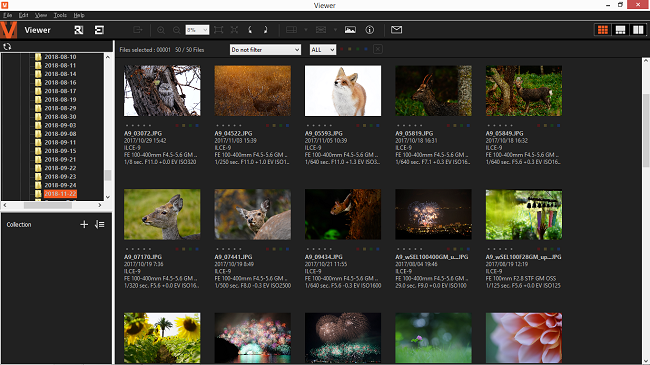
Viewer:
- 浏览和搜索图像
- 按评价筛选图像
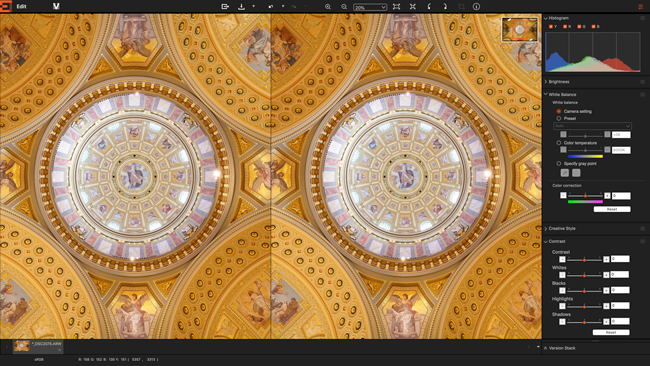
Edit:
- 调节图像的亮度和色彩
- 将创意风格应用于图像
- 修剪图像
- 矫直歪斜的图像
- 将调节后的图像转换为 JPEG 或 TIFF 格式
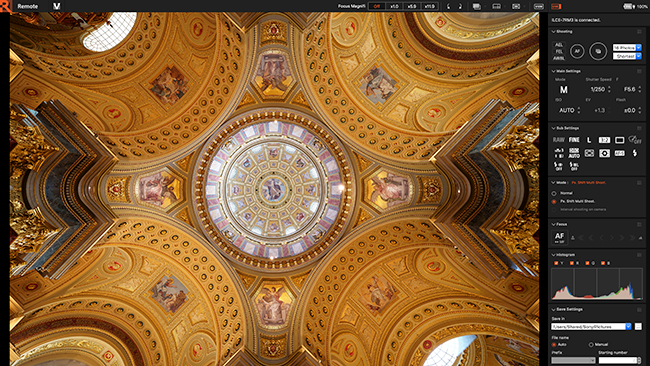
Remote:
- 当相机通过 USB 连接到电脑时,根据电脑上的设置拍摄图像。可以在电脑上以实时取景显示拍摄画面,并在调整拍摄设置的同时无间断地拍摄图像。
- 通过让图像传感器一次偏移一个像素拍摄四张图像并加以合成,以更高的分辨率拍摄(像素转换多重拍摄)。
在应用程序之间切换
可以根据您想要进行的操作启动“Viewer”,“Edit”,或“Remote”。启动一个程序后,可以用窗口左上方的应用程序切换按钮切换应用程序。
Viewer
Edit
Remote
Imaging Edge (Remote/Viewer/Edit) 支持的图像格式
Imaging Edge (Remote/Viewer/Edit) 支持以下类型的图像。可以是用您的 Sony 数码相机等拍摄或使用图像处理软件创建的图像。
- JPEG文件
- TIFF文件
- RAW (ARW/ARQ)文件
注意:由于该应用程序只通过调节设置文件编辑RAW图像,所以图像数据本身不会更改。因此,即使您反复编辑文件,图像质量也不会降低。