重要: 该文章仅针对个别产品。请确认文章适用产品和类别章节
1. 由于使用环境不同,声音可能会出现断断续续或者中断,请检查如下操作
- 尽量使设备远离如下装置
- 无线LAN接入点的安装区域
- 附近正在使用的微波炉,电视机、无线电广播设备、调解器和其他类似的设备
- 将所连接的蓝牙设备靠近扬声器。
- 如果有墙壁、人、金属或者其他物体挡在扬声器和智能手机或者平板的中间,也可能会干扰蓝牙的传输,从而出现了声音接收不良
- 如果您在操作APP或进入了手机的设置屏,也可能出现声音传输问题。在进行这些操作的时候请停止蓝牙播放装置
- 如果曾经与智能手机和平板相连过,在通过蓝牙重新连接扬声器时,需要重启一下这些设备
2. 如果以上情况都不适用,按照如下方法将扬声器的无线播放质量设置为“稳定连接优先“
注意: 如果扬声器连接到电脑作为通话使用,请至步3.检查设备间的连接状态。
注意:
- 当同时使用多个扬声器时,以下方法不适用。(例如扬声器添加功能和无线派对链功能等)
- 在设置时涉及到的音频软件,请至索尼应用中心下载。
SRS-XB20, SRS-XB21, SRS-XB22, SRS-XB30, SRS-XB31, SRS-XB32, SRS-XB40, SRS-XB41
- 将扬声器通过AC适配器或者USB AC适配器连接在墙壁插座上, 然后关掉扬声器
- 长按音量+按钮和
 (power)
 PAIRING按钮直到蓝牙指示灯开始闪烁 。当扬声器切换至稳定连接优先模式时,蓝牙指示灯闪烁白灯3次
如果蓝牙指示灯仅闪烁2次,是在“音质优先”模式。重复步骤2设置“稳定连接优先”。
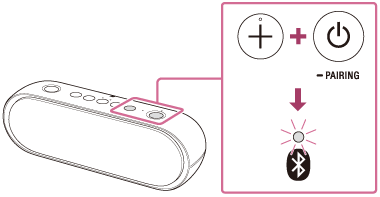
*以上图片以SRS-XB20为例
- 你也可以使用 Music Center (SongPal)来确认和调整播放质量(codec). 选择SBC (稳定连接优先).
- 您的播放器或者手机上也可能够进行调整播放质量。可以去参考您的设备的说明书或者参考指南
SRS-XB23, SRS-XB33, SRS-XB43
GTK-XB60
- 按下电源按钮并打开扬声器。电源指示灯亮绿灯。
- 反复按“FUNCTIONPAIRING”键,直到Bluetooth指示灯亮起蓝色


3. 按住音量+按钮的同时,按FUNCTIONPAIRING 按钮. 当模式切换到 SBC (稳定连接优先), AUDIO IN指示灯闪烁一次
如果AUDIO IN指示灯闪烁3次, 那么是在 AUTO (稳定连接优先) 模式.重复步骤2设置“稳定连接优先”。

您的播放器或者手机上也可能够进行调整播放质量。可以去参考您的设备的说明书或者参考指南。
SRS-XB12
- 将扬声器通过USB AC适配器连接在插座上
- 打开扬声器
- 同时长按音量+按钮和 (电源)/PAIRING 按钮约2秒钟。当扬声器切换至“稳定连接优先”模式 ,蓝牙指示灯闪烁3次
如果蓝牙指示灯仅闪烁2次,扬声器是在“音质优先”模式。重复步骤3设置“稳定连接优先”。
SRS-XB13,SRS-XB100,SRS-XE200,SRS-XE300,SRS-XG300
ULT FIELD 1(SRS-ULT10)
ULT FIELD 3 (SRS-ULT30), ULT FIELD 5(SRS-ULT50)
提示:您可以使用 Sony |Sound Connect 应用程序。打开应用程序并将蓝牙连接质量设置为稳定连接优先。
- 打开扬声器。
- 同时按住扬声器上的播放按钮和 BLUETOOTH 按钮约 2 秒钟。
- 当设置更改为稳定连接优先模式时,扬声器关闭,电源指示灯熄灭,然后呈白色闪烁 3 次。
- 如果电源指示灯仅闪烁两次,则扬声器处于音质优先模式。重复步骤 2 以设置 稳定连接优先。
提示:您可以使用 Sony |Sound Connect 应用程序。打开应用程序并将蓝牙连接质量设置为稳定连接优先。
BRAVIA Theatre U (HT-AN7),SRS-NS7R
HT-AX7
- 打开 Sony |BRAVIA Connect 或Sony |Home Entertainment Connect 应用程序。
- 选择“设置”→“蓝牙设置”,然后将“蓝牙连接质量”设置为“稳定连接优先”。
3. 检查设备间的连接状态。
- 如果电脑或手机连接到2.4GHz的无线LAN:
- 请尝试更换5 GHz 无线LAN确认。
- 对于电脑,可以尝试使用有线连接网络。
- 将扬声器与电脑或手机靠近一点。
- 如果电脑或手机连接的是5 GHz的无线 LAN:
- 请移动至WI-FI信号比较强的地方确认。
- 将扬声器与电脑或手机靠近一点。
- 如果电脑是有线连接到LAN:
- 如果手机是连接到移动电话运营商的线路:
- 将手机移动到信号接收良好的位置。
- 将扬声器和手机放得更近一点。