重要: 这篇文章适用于特定型号设备。请查看 该文章适用的产品及类别 以确认详细适用型号。
请先查看 常见问题 部分,之后请根据问题的具体情况查看合适的部分。
目录
常见问题
不论什么情况,请先按以下步骤检查:
确保屏幕没有倾斜或弯曲。
注意: 屏幕被卷起存放时,可能会变弯曲。
- 屏幕正面视角和侧面视角的例图。

- 屏幕倾斜或弯曲的例图。

问题1:设备刚运行时就出现图像失焦模糊
如果设备的前平面没有水平于屏幕,画面可能会失焦。这也可能会导致屏幕的中心和四角同时失焦,请查看以下步骤:
请调整设备的安装角度并注意以下几点:
- 如果设备的前平面没有水平于屏幕,画面的一侧会变大并模糊。
- 避免倾斜使用设备。请将设备安装在水平面或天花板上,否则可能会出现画面颜色不均匀的情况。
- 如果设备向上或向下倾斜,画面可能会呈梯形。
错误情况例图


使用遥控器上lens中的SHIFT按键调整画面位置,ZOOM按键调整画面大小。
注意: 详细如何调整画面的位置和大小的方法请参考产品随附的 帮助指南 中的 调整投影图像的位置。
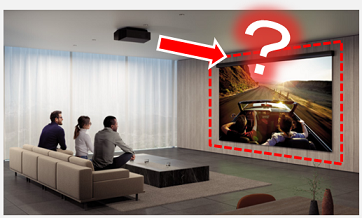
开始调整之前
选择以下任意一种方法:
- 在投影镜头聚焦调整窗口(测试图案)时调整对焦
您可以通过以下任意一种方法显示镜头聚焦调整窗口(测试图案)。
- 按下设备主体上的 LENS 按键。
- 按下遥控器上的 FOCUS 按键(VPL-XW7000)或按下遥控器上的 PATTERN 按键(VPL-XW5000)。
- 在投影首选的画面时调整对焦
如果您可以看见屏幕的中心和四角,那就能够进行对焦。如果您不能看见他们,请再次尝试 1. 调整设备的安装角度 和 2. 通过设备调整画面位置。
调整对焦

根据以下步骤调整对焦。
注意:
- 型号不同,调正对焦的方法也不同。详细如何调整画面对焦的方法请参考产品随附的 帮助指南 中的 调整投影图像的位置。
- 以下步骤请在蓝屏或测试画面中进行
- 看着画面中央的文字,粗略调整对焦。
- 屏幕中央的放大画面(较大模糊)
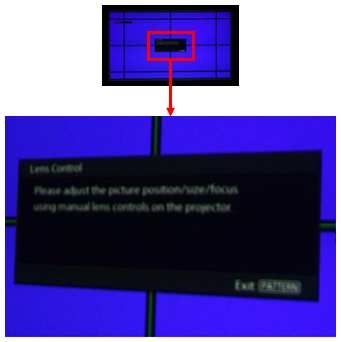
- 屏幕中央的放大画面(对焦完成)
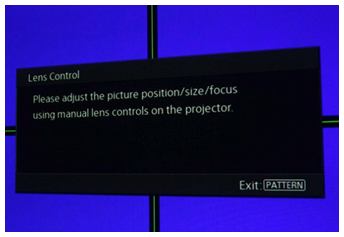
- 微调对焦。
注意: 如果画面中心和四角没有同时完成对焦,请检查四角中锐度不佳的角,微调对焦以平衡四个角的显示情况。
- 屏幕角落的放大画面(较小模糊)
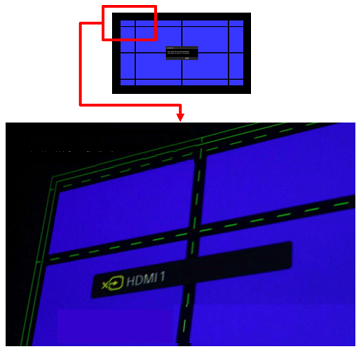
- 屏幕角落的放大画面(完成对焦)

当四角对焦后,结束调整。
问题2:设备运行一会儿之后画面变得失焦模糊
请检查安装环境,确保使用您首选的画面时解决问题。Check the installation environment, and make sure the issue is resolved using your preferred images.
开始调整之前
建议保持室温稳定在开始调整对焦之前。请不要改变空调的设置或开关窗户,以避免投影时发生温度变化。
调整对焦
请按以下步骤调整对焦:
注意: 型号不同,调正对焦的方法也不同。详细如何调整对焦的方法请参考产品随附的 帮助指南 中的 调整投影图像的位置。
- 投影您喜爱的画面超过30分钟来时设备和镜头内部的温度稳定。

注意: 如果您在投影后改变了投影的画面,请在15分钟内进行下一步调整对焦的操作。 - 微调对焦。
注意: 如果画面中心和四角没有同时完成对焦,请检查四角中锐度不佳的角,微调对焦以平衡四个角的显示情况。
- 画面模糊的例图

- 完成对焦的例图

当四角对焦后,结束调整。
如果您的问题仍未解决,请联系客服维修站。