INZONE M10S搭载多项游戏助手功能。
如何设置游戏助手
按压显示器后方摇杆中心呼出设置菜单。
向下推动摇杆选择「游戏助手」后,右移即可切换设置选项。
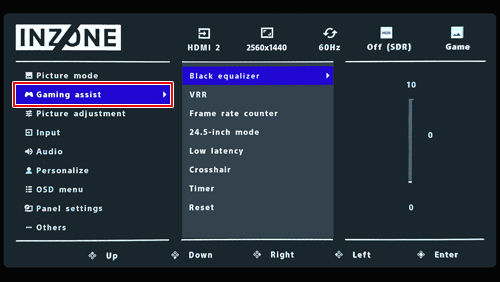
INZONE M10S可配置的游戏助手功能
通过调整亮度范围,开启后可减少明亮场景的过曝现象,同时提升暗部可视性,更易发现敌人踪迹。
黑平衡关闭/开启效果对比| 关闭 | 开启 |
|---|
|

关闭状态:画面略显苍白,暗部区域漆黑难辨
|
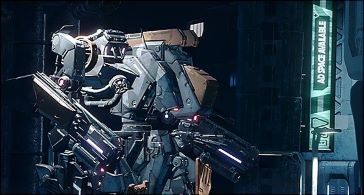
开启状态:明暗区域可视性均得到提升
|
注意: 图示效果仅为演示参考。
- 通过显示端自适应调整帧数输出,实现与游戏帧率同步。
- 开启后可减少卡顿、掉帧和屏幕撕裂现象,使游戏运行更流畅。
注意:
- 如果您遇到某些游戏画面闪烁,请尝试关闭VRR设置以减少闪烁。
- 开启Adaptive-Sync/VRR时,不可选择「原版」屏幕高宽比。
开启后屏幕左上角将持续显示实时刷新率(如480Hz)。
- 可将屏幕显示尺寸从27英寸切换到相当于24.5英寸的大小。
- 24.5英寸模式提供「中心」与「底部」两种显示位置可选。
注意:
开启后降低快节奏游戏中的输入延迟。
注意: 无法完全消除输入延迟。
- 计时器会在屏幕右上角显示倒计时,从设定时间开始计数直至关闭或归零。
- 适合计时赛或有时间限制的游戏。
注意: 计时归零不会关闭屏幕或中断游戏进程。
重置当前输入和[预设模式]中设定的[游戏助手]设置。