耳机与其他设备进行蓝牙连接称之为配对,在连接前,耳机必须进入配对模式。
本文将以Android智能设备的连接方式为例进行介绍,iOS设备请点击此处进行浏览。
在开始配对操作之前,请确保:
- 将蓝牙设备放在距离耳机1 m范围内。
- 耳机电量充足。
- 准备好Android智能设备的使用说明书。
一、耳机进入配对模式的操作步骤:
A:购买后首次使用或初始化耳机后,此时耳机上没有配对信息,即耳机首次与设备配对,操作步骤如下:
打开耳机:按住 (电源)按钮A约2秒或以上,直到指示灯(蓝色)闪烁。
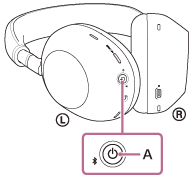
耳机将自动进入配对模式。在这种情况下,执行步骤二。
B: 需配对第二个或后续设备时(耳机有其他设备的配对信息),操作步骤如下:
按住  /按钮约5秒钟或以上手动进入配对模式。
指示灯(蓝色)连续双闪两次,则耳机进入配对模式。您会听见语音指导播报“配对中”/“Pairing”。
二、在Android智能设备上开启蓝牙,找到耳机,进行连接:
- 选择[设置] - [设备连接] - [蓝牙]。
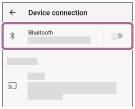
- 点击开关打开蓝牙功能。
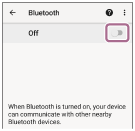
- 点击[WH-1000XM6]。
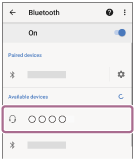
如果要求输入密钥*,请输入“0000”。
耳机和Android智能手机彼此配对和连接。
您会听见指示连接已建立的通知声。
如果未连接,请参阅“连接已配对的Android智能手机”。
如果Android智能手机屏幕上未显示[WH-1000XM6],请从步骤二开始重试。
- 密钥可能称为“密码”、“PIN码”、“PIN号”或“口令”。
- 不同智能手机的操作步骤可能有所差异,请以智能手机的使用说明书介绍为准。
注意:
- 如果在5分钟内未建立配对,则取消配对模式。在此情况下,关闭电源,并从步骤一再次开始操作。
- 一旦Bluetooth设备配对完毕,则无需再进行配对,以下情况除外:
- 修理等情况后配对信息被删除。
- 配对第9个设备时
耳机最多可与8个设备配对。如果在已配对8个设备后配对新设备,连接时间最早的配对设备注册信息将被新设备的信息覆盖。 - 当已从Bluetooth设备删除耳机的配对信息时
- 初始化耳机时
所有配对信息均被删除。在此情况下,请从连接的设备中删除耳机的配对信息,然后再次配对。
- 耳机可与多个设备配对,但一次只可从1个配对设备播放音乐。