更新设备上的系统软件可增加新的功能或提升系统稳定性和安全性。
注意:
- 软件升级后无法恢复到之前的软件版本。
- 请先对手机充满电,然后再执行软件更新。
- 手机型号/系统版本不同,其菜单选项可能会不同,请以实际显示为准。本文是以手机 Xperia XA2 Ultra(安卓9系统)为例进行介绍。
Xperia智能手机的软件更新
在手机上,通过互联网直接下载软件更新。
注意:手机需要连接网络。建议使用WLAN(无线)网络而非移动网络下载新软件,以避免产生数据流量费用。
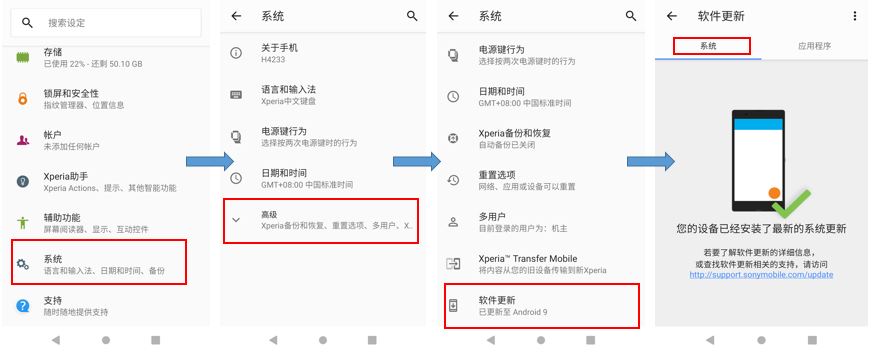
- 点击主菜单中的“设定”选项 > [系统] > [高级](部分机型没有这一步骤) > [软件更新] > [系统]
2. 点击页面右上角的设定菜单按钮(三个垂直排列的点),在出现的菜单中选择[设定],开启[自动检查更新]/[自动下载系统更新包]选项。
注意:如在此处同时开启"自动更新系统",设备检测到新软件后会自动进行下载更新。
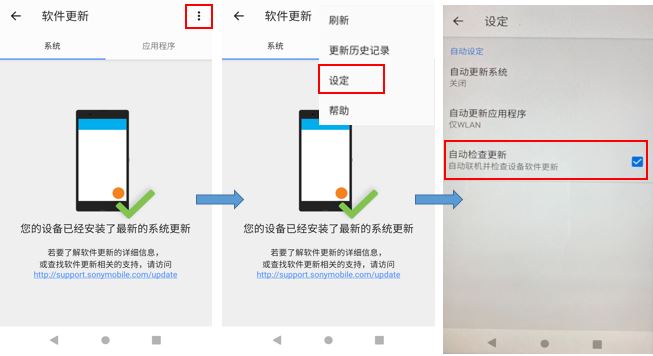
3. 返回系统软件更新界面,点击页面右上角的设定菜单按钮(三个垂直排列的点),在出现的菜单中选择[刷新](位置可见上图中的第2步)。
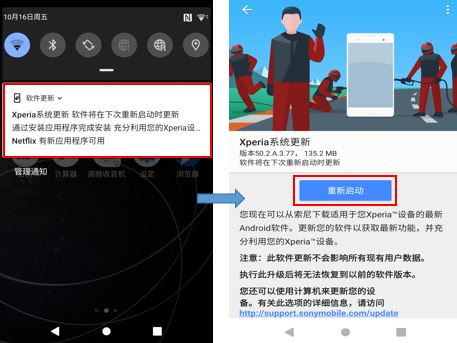
- 如设备检测到新的系统软件,会显示Xperia系统更新,此时点击”重新启动“,手机会重启,重启后自动进行软件更新。
注意:在重启和软件更新期间,请不要对手机进行任何操作。
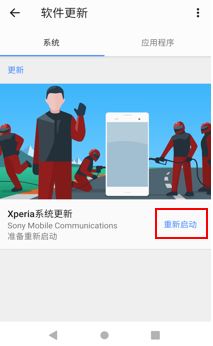
另外,开启[自动检查更新]选项后,如设备检测到新的系统软件,也会在手机的通知栏中显示,此时点击相应通知信息,即可显示新软件信息。点击“重新启动”手机会重启,重启后自动进行软件更新。
注意:在重启和软件更新期间,请不要对手机进行任何操作。
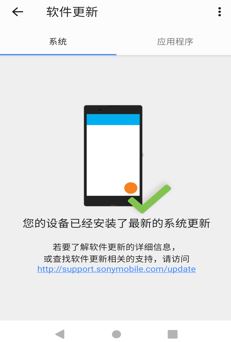
- 如设备还没有收到新的系统软件推送或已是最新软件版本,屏幕会显示“您的设备已安装了最新的系统更新”。
注意:软件更新的发布时间会根据运营商、市场、地区或国家的不同而不同。如您的设备还未收到最新版本,请稍后再试或使用本文中的“方式 2”再次确认。
手机系统版本的确认方法:
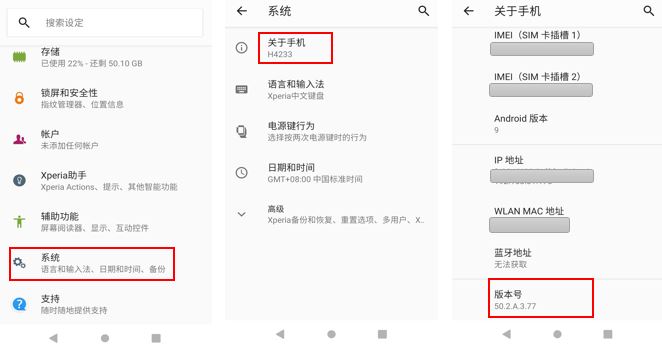
点击主菜单中的“设定”选项 > [系统] > [关于手机],即可查看设备当前的系统版本。
部分机型也可以直接从主菜单中的“设定”选项 >[关于手机]查看设备系统版本。