适用于
安卓 9.0 或更高版本
方案
要将数据从一张 SD 卡传输到另一张卡,请按照以下步骤操作、
- 首先将 SD 卡中的数据传输到电脑或设备的内部存储器中。
|
详细信息:
从 SD 卡向内置存储器传输数据
将数据从存储卡传输到内置存储器
Android 9, 10, 11:
- 找到并点按设置 → 存储。
- 点击 SD 卡。
- 点击菜单图标(三个竖点),确保内部存储可见。如果显示 “隐藏内部存储”,则表示内部存储已经可见。否则,轻按显示内部存储。
- 轻触并按住要传输的文件夹或文件。
- 点击菜单图标(三个竖点)→移动到... / 复制到...
- 点击菜单图标(三条横线),然后点击
 。 。 - 在内置存储器上选择一个目的地,然后轻点 “移动/复制”。
Android 12, 13, 14:
- 找到并点按设置 → 存储。
- 点击 [ 存储 ] 下方的下拉菜单并选择 [ SD 卡 ]。
- 点触 [ 文件 ] 并按住要传输的文件夹或文件。
- 点击菜单图标(三个竖点)→移动到... 复制到...
- 点击
- 在内置存储器上选择一个目的地,然后轻点 “移动/复制”。
|
- 关闭设备并取出 SD 卡。插入另一张 SD 卡并打开设备。
- 然后从电脑或内置存储器将数据传输到 SD 卡。
|
详细信息:
从内置存储器向 SD 卡传输数据
将媒体文件从内置存储器传输到存储卡(仅适用于 Android 9)
- 从主屏幕轻按应用程序屏幕图标。
- 找到并点击设置 → 存储 / 存储和内存 → 将数据传输到 SD 卡 / 传输数据。
- 标记要传输到存储卡的媒体文件类型,然后点击传输/TRANSFER。
如果要传输媒体文件以外的其他文件类型,可以使用内置的文件资源管理器。
将数据从内置存储器传输到存储卡
Android 9, 10, 11:
- 找到并点按设置 → 存储 → 内部共享存储。
- 查找并轻点文件。
- 轻触并按住要传输的文件夹或文件。
- 点击菜单图标(三个竖点)→移动到... / 复制到...
- 点菜单图标(三条横线),然后点
 SD 卡。 SD 卡。 - 选择存储卡上的目的地,然后点击移动/复制。
Android 12, 13, 14:
- 找到并点按设置 → 存储。
- 确保 [存储] 下拉菜单为 [此设备],轻触并按住要传输的文件夹或文件。
- 点击菜单图标(三个竖点)→移动到... / 复制到...
- 点击 。
- 选择存储卡上的目的地,然后点击移动/复制。
|
使用计算机管理文件
通过USB连接
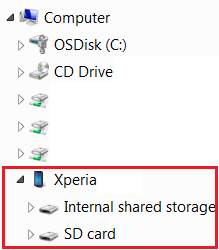
您可以使用 USB 数据线将设备连接到电脑,以便在设备的 SD 卡之间传输和管理文件。两台设备连接后,您可以使用 Windows® 计算机的文件资源管理器在计算机和设备之间或设备的内置存储和存储卡之间拖放内容。
将 Xperia 设备连接到 Windows® 电脑
- 使用 USB 电缆将 Xperia 设备连接到 Windows® 计算机。
- Xperia 设备: 如果在 “允许访问?”对话框中出现提示,请点击 “允许”。
- 电脑:打开 Microsoft® Windows® Explorer。您的 Xperia 设备会出现在计算机下。
注意! 要在 Mac® 电脑上浏览 Xperia 设备的 SD 卡和内置存储,您必须在电脑上安装并使用 Xperia Companion for Mac OS 软件。您可以从 Xperia Companion 页面下载。