重要:本文仅适用于特定的型号和/或操作系统,详情可查看该文章适用的产品类别。
当电视机无法正常地执行恢复出厂设置的操作时,可选择进行强制恢复出厂设置。
例如:
- 软件(固件)升级后,电视机宕机,无法正常使用。
- 由于某些原因,常规的恢复出厂设置的操作无法进行时。
警告: 执行强制恢复出厂设置将会清除客户的设定,包括亲子锁和以下内容:
对于如下机型,如果执行强制恢复出厂设置,存储在电视机内部的店头演示数据也会被清除。
机型列表
- 2021年~2022年的所有机型
- 2020年机型:A8H、 X8000H、X8500H、X90xxH_X9100H、X9500H、Z8H、Z9H系列
- 2019年机型:Z9G、A9G、X85xxG_U8G (55/65/75/85)、X9500G 系列
- 2018年机型:A9F、Z9F
注意:
- 执行强制恢复出厂设置,需要电视机固件为安卓6.0或更高版本。
- 此操作可能需要2个人配合完成。
- 如果电视机可以进入菜单,请执行常规的恢复出厂设置操作,操作方法请参考:如何将安卓电视机恢复出厂设置?
- 根据您拥有的电视型号,按钮的位置会有所不同。
强制恢复出厂设置的步骤如下:
首先,请确认电视机机身按钮的数量:

A:电视机只有 1 个机身按钮:电源键 位于电视机底部的中心位置或电视机的左侧(面向电视机屏幕时)。
B:电视机有 3 个机身按钮:按钮位于电视机的左侧或右侧。
电视机型号不同,机身按键数量和位置可能也会不同,详见可查看产品的说明书。
类型A: 电视机只有 1 个机身按钮
- 从电源插座上拔下电视机的电源线插头。
- 长按住电视机身的电源键按钮(不是遥控器上的电源按钮),然后在按住按钮的同时,重新插入交流电源线并继续按住按钮,继续按住电源键直到LED灯亮白色。
注意:约10-30秒电视机底部的LED灯才会亮白灯。
3. 电视机底部的LED灯亮白色后松开电源键。
注意:如果通电后30秒,LED灯没有亮起,重新从第1步开始操作。
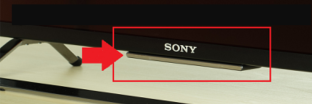
4. 恢复出厂设置的过程需要等待几分钟。电视机将重新启动2次(开机再关机)。
注意: 如果电视没有自动开启,请按机身电源键打开电视。
5. 当显示欢迎设定界面时,请进行正常的初始设定。
注意:如未显示欢迎设定界面,请拔下电源线插头,再重新通电。
如果强制恢复出厂设置数据未解决问题,请从步骤 1 开始再次重复该过程。
类型B: 电视机有 3 个机身按钮
注意:
- 对于 2020 年发布的型号:按钮的位置在侧面的右侧或左侧,具体取决于型号。音量减“- ”
 按钮位于电视的电源按钮正下方。
 - 对于 2019 年或更早版本发布的型号: 面向电视背面时,按钮位于右侧。音量减“- ”按钮位于电视背面的电源按钮正下方。
- 从电源插座上拔下电视机的电源线插头。
- 同时长按机身上的“电源“按钮 (不是遥控器上的) 和 音量减“- ”按钮,按住按钮的同时将电源线插头插回插座,持续按住按钮直到电视屏幕下的LED灯亮绿色。
注意:约10-30秒电视机底部的LED灯才会亮绿灯。
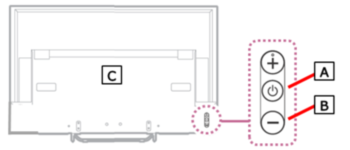
[A]: 电源按钮
[B]: 音量减“—”按钮
[C]: 电视机背面
3. LED灯亮绿色以后,松开机身按钮。
注意: 如果LED灯在30秒之内没有亮绿灯,重新从步骤1开始操作。
4. 恢复出厂设置的过程需要等待几分钟。电视机将重新启动(开机再关机)2次,此期间不要操作电视机。
注意:
1. 对于2019年机更早发布的机型:电视机会显示2次欢迎设定界面,第1次显示时请勿进行设定,电视机会在首次出现欢迎设定界面后的1分钟之内自动进行恢复出厂设置。
2. 如果电视机没有自动开启,请手动按机身的电源键开机。
5. 当显示欢迎设定界面时,请进行正常的初始设定。
注意:
1. 对于2019年机更早发布的机型:请在第2次出现欢迎设定界面时,再进行初始设定。
2. 如未显示欢迎设定界面,请拔下电源线插头,再重新通电。
如果强制恢复出厂设置数据未解决问题,请从步骤 1 开始再次重复该过程。