预览、编辑RAW(ARW)的软件推荐使用索尼软件Imaging Edge Desktop(IEDT):Imaging Edge
可观看视频教程《如何获得IEDT》

注意:
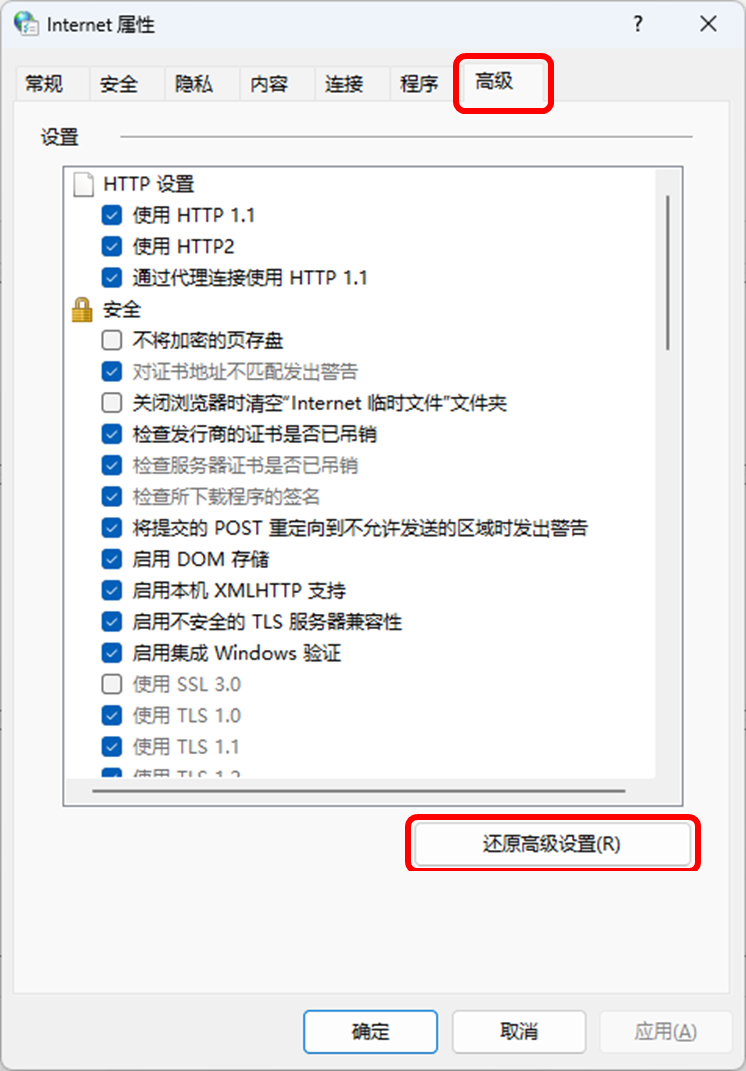
- 首次使用IEDT需同意软件使用协议及隐私政策,否则无法使用。若首次忽略了隐私政策,可通过重置网络(方法如下),然后开启软件即可查看。
- 同时按键盘上的Windows徽标键加R键显示“运行”窗口,输入inetcpl.cpl并点击“确定”显示“internet控制面板”,点击“高级”标签,点击“还原高级设置”。

- 如已安装IEDT软件,请检查软件版本并更新到最新版本。新机型需要最新版本的IEDT软件。
- 由于RAW编码技术进步,三方软件兼容性存在延迟,请关注三方软件的更新信息,使用最新版本。
RAW格式图片相关问题,可以参考如下:
常规:
什么是RAW图像文件 (ARW)?
记录14bit RAW格式影像的限制
RAW影像文件是否兼容Mac电脑?
RAW的选择和应用:
我应该为我的数码相机使用哪种RAW录制格式?
点击观看视频教程《如何打开和编辑索尼RAW格式照片》

使用RAW格式拍摄的照片,在电脑内显示的文件后缀名是什么?
如何将影像传输至电脑
如何实现高分辨率RAW扩展处理
如何使用Imaging Edge将RAW文件转换为JPEG或TIFF文件?
如何创建延时短片
关于照片的遥控拍摄和传输:
为什么在相机上将[影像质量]设为[RAW+JPEG]后,再使用智能遥控功能,拍摄并保存到相机上的照片只保存了JPEG格式照片?
使用相机录制的动态影像/RAW文件能够传输到智能手机或平板电脑吗?
相关电脑遥控相机的视频教程:
《如何使用电脑遥控功能-USB连接(IEDT软件)》

《如何使用电脑遥控功能-WiFi接入点连接(IEDT软件)》

《如何使用电脑遥控功能-Wi-Fi Direct连接(IEDT软件)》

《如何使用电脑遥控功能-遥控界面简介和具体操作(IEDT软件)》

IEDT的常见问题排查
无法连接
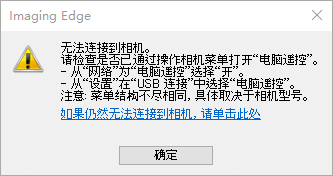
无法连接Remote无法识别相机。(显示一条消息说无法连接到相机,或相机不出现在设备选择窗口中。)
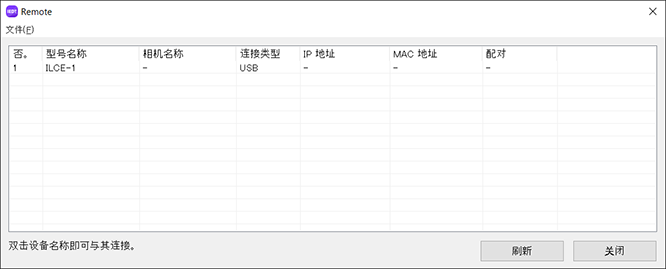
设备选择窗口
-
使用访问身份验证加密通信时
在具有访问身份验证设置的相机(包括已通过更新系统软件添加了访问身份验证设置的相机)上,请更新到最新版本的Imaging Edge Desktop(Remote/Viewer/Edit)以通过Wi-Fi或有线LAN连接。
-
相机设置
要使用Remote,需要将相机设置为[电脑遥控]模式。从相机菜单中选择[USB连接]或[电脑遥控功能],确保[电脑遥控]处于启用状态。
连接和设置方法因型号而异。有关如何配置设置,请参阅下面链接的页面。
-
当使用Mac版时
如果在在线存储应用程序或远程操作相机的应用程序运行期间启动Remote,可能会出现[相机未连接。]消息,并且可能无法连接。这种情况下,请退出这些应用程序并等待约一分钟。然后重新启动Remote。
-
在macOS 15上使用Mac版本时
选择苹果菜单  → [系统设置] → [隐私与安全性] → [本地网络]并将“Remote”设为启用(开)。
如果已设为启用(开),请将设置更改为禁用(关),然后重新设为启用(开)。
-
在macOS 26上使用Mac版本时
在运行此版本macOS的系统上,通过USB连接使用Remote功能可能无法正常操作。
如果重新启动Mac仍无法恢复正常操作,请尝试以下步骤。
- 选择Apple菜单 → [系统设置] → [通用] → [登录项与扩展]。
- 禁用(关闭)“允许在后台”下显示的应用程序。
- 重新启动Mac。
某些与其他制造商相机相关的应用程序可能会干扰USB连接,因此请先禁用(关闭)此类相关应用程序。执行此步骤可能会恢复USB连接下Remote功能的正常操作。
如果您的相机支持Wi-Fi连接,可以尝试使用Wi-Fi连接代替USB连接。请参阅以下网页以确定您的相机是否支持Wi-Fi连接。
-
使用Imaging Edge Webcam等网络会议系统时
安装Imaging Edge Webcam时,请首先在网络会议系统中为摄像头设置指定[Sony Camera (Imaging Edge)]以外的设置,然后退出所有网络会议系统。
-
当通过Wi-Fi连接时
单击设备选择窗口中的[刷新]。
如果防火墙处于打开状态,可能无法识别相机。
关闭 Windows® Defender 等安全防护软件或将 Imaging Edge Remote 注册为防火墙例外。
在 Windows®11 系统中,可通过执行以下步骤更改 Windows® Defender 的防火墙设置。
[开始] → [设置] → [隐私和安全] → [Windows 安全中心] → [防火墙和网络保护]
-
当使用Windows版并且安装了SILEX生产的驱动程序时
如果安装了SILEX生产的设备服务器驱动程序,则使用USB连接时可能无法识别相机。请将驱动程序更新到最新版本。可以从<SILEX网站>下载最新版本的驱动程序。
-
如果尝试了上述操作后仍无法连接
请尝试以下操作。
- 重新启动电脑。
- 将Imaging Edge Desktop升级到最新版本。(启动Imaging Edge Desktop,如果显示[更新]按钮,单击该按钮。)
- 如果相机附带USB连接线,请使用附带的USB连接线。
如何使用/规格
Imaging Edge Desktop支持哪些操作系统?
如果想要注册并使用外部程序,需要进行哪些设置?
- 对于Adobe Bridge或Photoshop
- 启动Remote,选择[工具]/[Remote] → [设置],然后选中[使用所选的程序显示预览]。
- 在对话框中,单击[设置]并注册Adobe Bridge或Adobe Photoshop。
- 对于Capture One
- 启动Remote,选择[工具]/[Remote]→[设置],然后取消[在 Viewer 中显示预览]的勾选。
- 启动Capture One,然后选择[相机]→[热门文件夹已启用]。
- 在Remote的“存入”选项中,选择在Capture One的[选择热门文件夹...]选项中所设置的文件夹。
- 对于Adobe Photoshop Lightroom Classic CC
- 启动Remote,选择[工具]/[Remote]→[设置],然后取消[在 Viewer 中显示预览]的勾选。
- 启动Photoshop Lightroom Classic CC,然后选择[文件]→[自动导入]→[启用自动导入]。
- 在Remote的“存入”选项中,选择在Lightroom的[自动导入设置]选项中所设置的文件夹。
* 若需了解各软件的最新规格,请访问各厂商的支持网站。
我想要将RAW数据显影时已调节过的设置同时应用到多张影像上。
您可将已调节过的设置同时应用到多张影像上。有关详细信息,请参阅以下页面。
疑难解答
在使用NVIDIA生产的图形处理器(GPU)的Mac电脑上,软件的操作会变得不稳定。
通过将显卡驱动程序或操作系统更新到最新版本,可能会改善上述问题。
当我在Viewer中选择缩略图显示模式时,未显示缩略图。
按[刷新]按钮可显示缩略图。
![Viewer 窗口。突出显示窗口左上方的[刷新]按钮。](https://support.d-imaging.sony.co.jp/app/imagingedge/img/faqs/p_refresh_gb.png)
另外,可以将某些相机能够拍摄的HEIF影像作为影像文件导入电脑,但是无法使用Viewer或Edit显示这些影像。
[Mac版]Viewer的启动会花费较长的时间。
已确认存在以下问题:当将影像保存在NAS驱动器上时,访问其中的文件夹所需的时间较长。
我们现在正在寻找上述问题的解决方案。
无法将影像导入电脑。
无法使用Imaging Edge Desktop (Remote/Viewer/Edit)导入影像。
要将相机上的影像导入到电脑,可采用以下两种方式:
- 通过USB连接线将相机连接到电脑,或者将相机的存储卡插入电脑。
- 在电脑上打开存储想要导入影像的文件夹,然后将影像复制到电脑。
- Adobe、Lightroom和Photoshop是Adobe Systems Incorporated公司在美国和/或其他国家的注册商标或商标。
- NVIDIA和GeForce是NVIDIA公司的注册商标或商标。
- Capture One是Phase One A/S公司在欧盟和/或其他国家的注册商标或商标。