在Viewer 中,可以显示和搜索图像,或一次显像多张图像等。
缩略图显示和预览显示
在Viewer 中,可以使用两种显示格式(缩略图显示和预览显示)。
在工具栏中拉下 以在缩略图显示和预览显示之间切换。
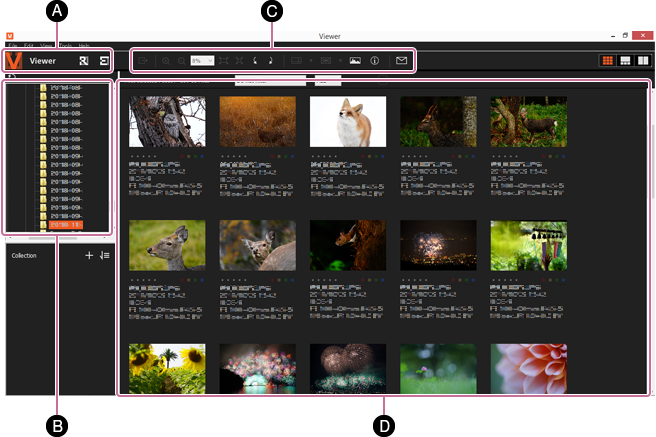
缩略图显示
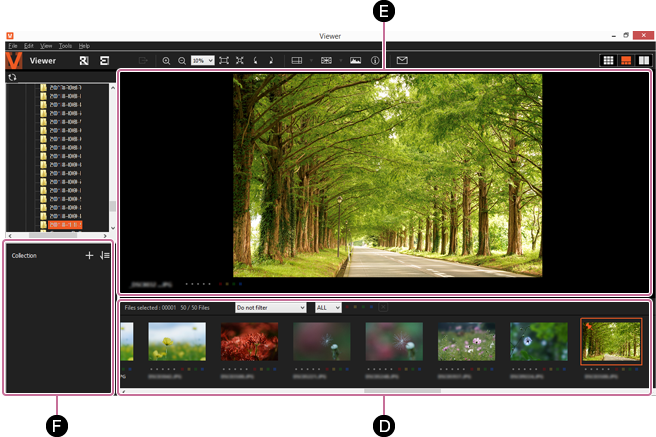
预览显示
A 应用程序切换按钮
选择此按钮切换为Remote或Edit。还可以使用“显像”功能一次显像多张图像。
可以使用键盘快捷键快速切换应用程序。
B 文件夹
以树视图显示文件夹。启动 Remote 时,遥控拍摄期间保存的图像显示在 [遥控拍摄] 文件夹中。
C 工具栏
可以执行基本操作,如缩放和旋转。
D 缩略图
本区域显示在文件夹区域中选定的文件夹中的图像的缩略图。
E 预览区域
本区域显示在缩略图区域中选定的图像。
工具栏的功能
A 直方图
显示或隐藏直方图。
B 参考线
显示、隐藏和拖动参考线,并指定参考线的颜色。
C 网格
显示和隐藏网格,并指定网格的尺寸、类型和颜色。
D 放大/缩小与显示放大倍率设置
放大或缩小预览图像,并设定显示放大倍率。
E 适应窗口
根据窗口尺寸自动调节预览图像的尺寸。
F 实际象素
以与显示器上的实际像素相同的尺寸显示图像。
G 旋转
一次将图像旋转 90 度。
H 图像属性
显示包含光圈值和快门速度等拍摄信息(Exif 信息)的面板。
I 通知
显示Imaging Edge的更新信息等通知。