想要更好的直播画质?可以充分利用手头的索尼相机/摄像机做直播摄像头!
搭建直播环境时,相机/摄像机负责拍摄并连接直播电脑或直播盒子,电脑上的直播推流软件设置直播参数(一般需要输入直播平台提供的直播地址和密钥,以及直播画质等设置),如此实现高画质直播。如果使用直播盒子,它独立工作,不需采集卡和安装直播推流软件。
上述步骤的示意见下图:

一、最简便实惠的直播方式——利用相机的USB流式传输功能直播(不需采集卡)
相机USB流式传输直播方案介绍
如果手里的索尼数码相机支持USB影像流功能,那就不需要额外准备HDMI线和采集卡,只要开启相机的USB流式传输功能并连接到电脑,就可以做直播摄像头啦!

具备USB流式传输的机型有ZV-1(固件2.0版本及以上),ZV-1M2,ZV-1F,DSC-RX0M2(固件3.00及以上),ZV-E1,ZV-E10,ILCE-7C(固件2.00版本及以上),ILCE-7M4,ILCE-7RM5,ILCE-6700……等等型号。目前索尼摄像机部分型号支持USB流式传输功能(如ILME-FX30,ILME-FX2等)。
如需确认您的相机是否具备USB流式传输功能,以及如何开启该项功能(不同机型步骤略有不同),请查阅产品说明书是否具有“USB流式传输”的内容。如何查看您产品的说明书/帮助指南?。
下面介绍开启相机USB影像流的方法(以ZV-E10为例):
-
将相机设为动态影像拍摄模式,并设定曝光和对焦等设置。
-
选择MENU→( 拍摄设置2)→[ USB流式传输]。
相机屏幕上将显示[USB流式传输: 未连接]。
-
按照屏幕上的说明使用USB连接线将相机与电脑或其他设备相连。
相机屏幕上将显示[USB流式传输: 待机],并且相机将切换为流式传输待机状态。
使用与要连接设备接口匹配的连接线或适配器。
-
开始从实时流式传输/网络会议服务进行流式传输。
相机屏幕上将显示[USB流式传输: 输出]。
- 若要退出[USB流式传输],请按静止影像/动态影像/S&Q按钮或控制拨轮的中央。相机将返回动态影像拍摄模式。
二、适合绝大多数相机/摄像机又稳定的直播方式——HDMI方式连接(需另备采集卡或直播盒子)
相机/摄像机HDMI连采集卡直播方案介绍
只要相机或摄像机具备HDMI接口,通过采集卡连接电脑或直播盒子,这种连接方式适用广泛,因为绝大多数的相机或摄像机都具备HDMI接口。也是最常见的连接方式。

相机/摄像机HDMI连接电脑直播的操作方法参考:
- 将HDMI线的一头连接在相机的HDMI输出口,另一头连接在视频捕获设备(采集卡)上。
请根据您的相机/摄像机的HDMI接口规格准备对应的连接线。 - 将视频捕获设备(采集卡)连接至电脑。
采集卡分为内置式和外置式,内置式一般用于台式机,需事先安装在机箱主板上。外置式的HDMI采集卡一般通过USB接口连接电脑。采集卡具体连接方式请以您的实物为准。 - 打开电脑上的直播软件、推流软件的视频/音频设置,相机/摄像机开机并设为视频拍摄模式(拍摄待机状态)。
- 直播软件/推流软件需要识别到捕获设备(采集卡等)或者您的相机作为摄像头。电脑上需要设置推流软件或直播软件调用捕获设备(如采集卡,此时电脑识别到的是采集卡的设备名称),并填写通过直播平台获得的直播地址和直播码。
完成设置后,相机的直播画面显示在您的推流软件界面。
三、直播相关TIPS
1:怎么取消或关闭直播屏幕显示的拍摄参数
通过HDMI连接采集卡的相机/摄像机在直播时,可能发生直播画面显示拍摄参数的现象。可取消/关闭参数的显示,也就是关闭HDMI信息显示功能。
关闭【HDMI信息显示】的步骤如下(以ILCE-7M4为例):
MENU→ (设置)→[外部输出]→[HDMI设置]→[HDMI信息显示]→[关]。
2:直播时相机电池续航的解决方法
对于使用 NP-FZ100 和 NP-FW50 电池的机型:可使用索尼DC-C1 电源适配器,通过外部电源向支持 NP-FZ100 或 NP-FW50 的索尼规格直接供电。
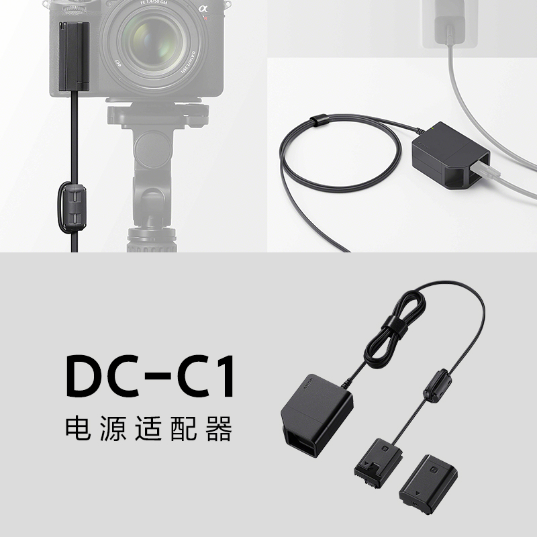
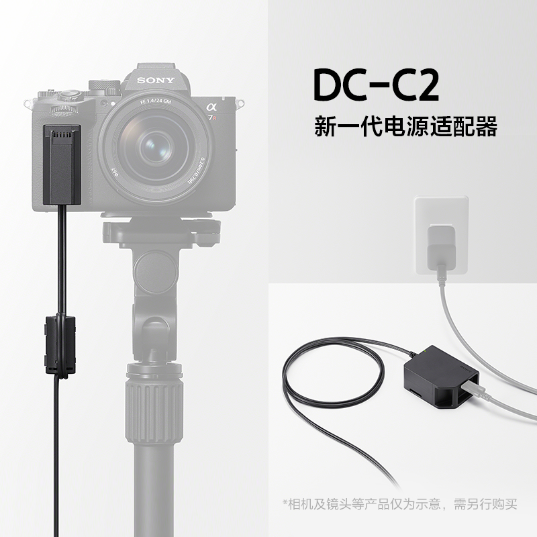
对于使用NP-SA100电池的机型:可使用索尼DC-C2电源适配器,通过USB Type-C(USB PD 100W兼容)连接到外部电源(USB PD 100W兼容),向支持NP-SA100电池的索尼相机直接供电。
如果仅使用电池供电:
相机/摄像机HDMI连接时:
-
摄像机推荐连接交流电源适配器供电。
-
照相机推荐将电池充满电。或采用手柄可双电池供电,或使用NPA-MQZ1K作为相机电源。或者根据所用电池类型采用DC-C1或DC-C2的电源适配器。
支持USB供电的机型,打开菜单中的USB供电功能(以ZV-1为例,MENU→  (设置)→[USB电源供电]→开),USB连接墙上电源(请使用额定输出为1.5A或以上的电源适配器)或移动电源供电。
说明:
相机/摄像机USB连接时:
- 为相机电池充满电。支持USB供电的机型,打开菜单中的USB供电功能(以ZV-1为例,MENU→(设置)→[USB电源供给]→ 开),USB连接墙上电源(请使用额定输出为1.5 A或以上的电源适配器)或移动电源供电。。
- 使用NPA-MQZ1K电池套装,可安装四块NP-FZ100(套装内含2块)高容量电池作为主机的外部电源,提升拍摄续航。
NPA-MQZ1K作为相机续航电源的方法:
首先,NPA-MQZ1K插入4块充满电的NP-FZ100电池,将DC OUT/CHARGE开关滑到DC OUT的位置。
连接使用Z系列电池的机身:例如ILCE-7M4等,可将插接板插入插接板外壳后,将插件板安装到机身的电池仓内。
连接使用W系列电池的机身:例如ZV-E10,卸下插接板外壳,将插接板安装到机身的电池仓内。
说明:
- NPA-MQZ1K支持给NP-FZ100电池充电,不支持给NP-FW50电池充电,可通过插接板给使用NP-FW50电池的机身供电。
- NPA-MQZ1K具备两个USB电源端口,用户可同时为其中一个USB端口和相机(通过插接板)供电。详情请参见NPA-MQZ1K附带的产品说明书。
3:如何竖屏直播
需要以下条件:
- 安装相机/摄像机的三脚架或直播支架支持相机/摄像机竖拍(将相机/摄像机翻转90度)。三脚架/直播支架是否支持竖拍请参见您产品的规格。
- 还需要所使用的推流软件或直播软件支持以下画面设置功能之一或数个功能:
- 设置画面翻转90度(否则画面人物是横着的)
- 或支持设置9:16纵横比画面
- 或支持设置分辨率为竖屏(例如支持设为1080*1920等)
如果三脚架或直播支架不支持竖拍,则需要推流或直播软件能支持截取画面为竖屏效果。直播软件或推流软件的功能和操作请查看软件的设置或咨询软件售后支持。
4:如何更准确的对焦 / 对焦模糊怎么办 / 想让人物和产品都清晰
直播画面要清晰通透,首先需要充足的布光和合适的镜头。这里假设直播间有充足的布光和合适的镜头。直播时推荐将相机/摄像机设为视频拍摄模式。
为了清晰对焦,请在相机上启用以下选项(如果可用) :
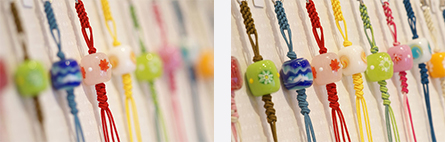
左图是采用大光圈F2.8拍摄的画面,右图是采用小光圈F16拍摄的画面。可以看到小光圈使得前后景都清晰的画面正是直播间需要的效果。
-
开启人脸检测自动配对:导航至AF菜单→人脸/眼部AF设置→AF人脸/眼睛优先→开启
-
关于对焦模式:
如果主播位置相对固定,可采用手动对焦(MF),事先调好焦距,这样焦点就不会因为主播走动而跑掉。
若主播需要不断走动/舞蹈等频繁改变位置,推荐使用连续自动对焦(AF-C)。连续自动对焦开启方法:导航至MENU→对焦→AF/MF→对焦模式→连续AF。快捷键设置:以ILCE-7M4为例,默认设置下按C3即可进入对焦模式选择界面,设为连续AF即可。
-
善用触摸功能:
善用相机的触碰对焦/触碰跟踪功能。
轻触屏幕即可对所触摸的被摄体对焦。相机一般默认开启触摸触摸功能,直接在屏幕上触摸对焦点即可。
若未开启,可进入菜单开启。以ILCE-7M4为例:MENU>设置>触摸操作>触摸操作>打开;并将[触摸面板设置]→[拍摄画面]→[拍摄画面]:[开]
善用触碰跟踪功能,预先设定[碰人脸/眼部AF设置]以对焦人的脸部或眼睛,则在跟踪被拍摄体时,附近框会自动移动到任何检测到的脸部或眼睛。这是非常好用的对焦功能!
说明:不同的机型/固件版本,菜单和步骤可能会有所不同。
例如ILCE-7M5,MENU→对焦→被拍摄体识别→AF中的被摄体识别:开,将【识别目标】设为【自动】即可。
5:直播时相机温度过高
高画质、长时间的视频流式传输可能会导致相机内部温度升高,从而导致相机自动关闭,直到冷却。
- 注意直播间环境温度,并在不使用时关闭相机。户外直播请避免相机在阳光直射下工作。
- 如果您的相机具有“自动关机温度”设置,则将设置从“标准”更改为“高”将提供更长的录制时间。
以ILCE-7M4为例,设置方法为:MENU→(设置)→[电源设置选项]→[自动关机温度]→高。 - 如果液晶屏可折叠或翻转,液晶屏不要贴着机身,有助于散热。
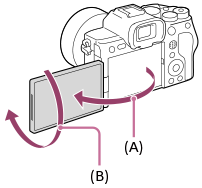
图示机型为ILCE-7M4
(A):向侧面打开显示屏
(B):旋转显示屏
- 直播时相机一般使用三脚架,防抖功能(SteadyShot)在拍摄时可能会导致误动作,关闭防抖功能(SteadyShot),以减少额外功耗。
- 如果直播平台画质是1080p,相机就不要用4K画质,也设为1080画质,以降低相机处理器的负荷,减少发热。
- 如果需要通过液晶屏查看,将【显示屏亮度】设为“手动”,然后降低亮度。若不需相机取景且相机具备关闭液晶屏功能,则通过DISP切换为【关闭显示屏】。
DISP切换需先设置相机的DISP设置菜单:MENU→(设置)→[操作自定义]→[DISP(画面显示)设置]→[显示屏],勾选【关闭显示屏】。
关于索尼提供的直播相关产品/服务:
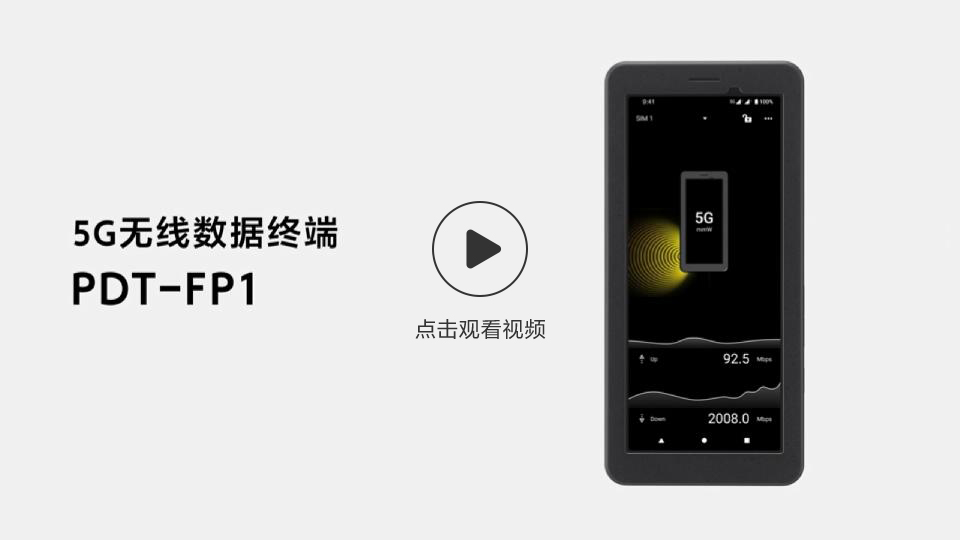
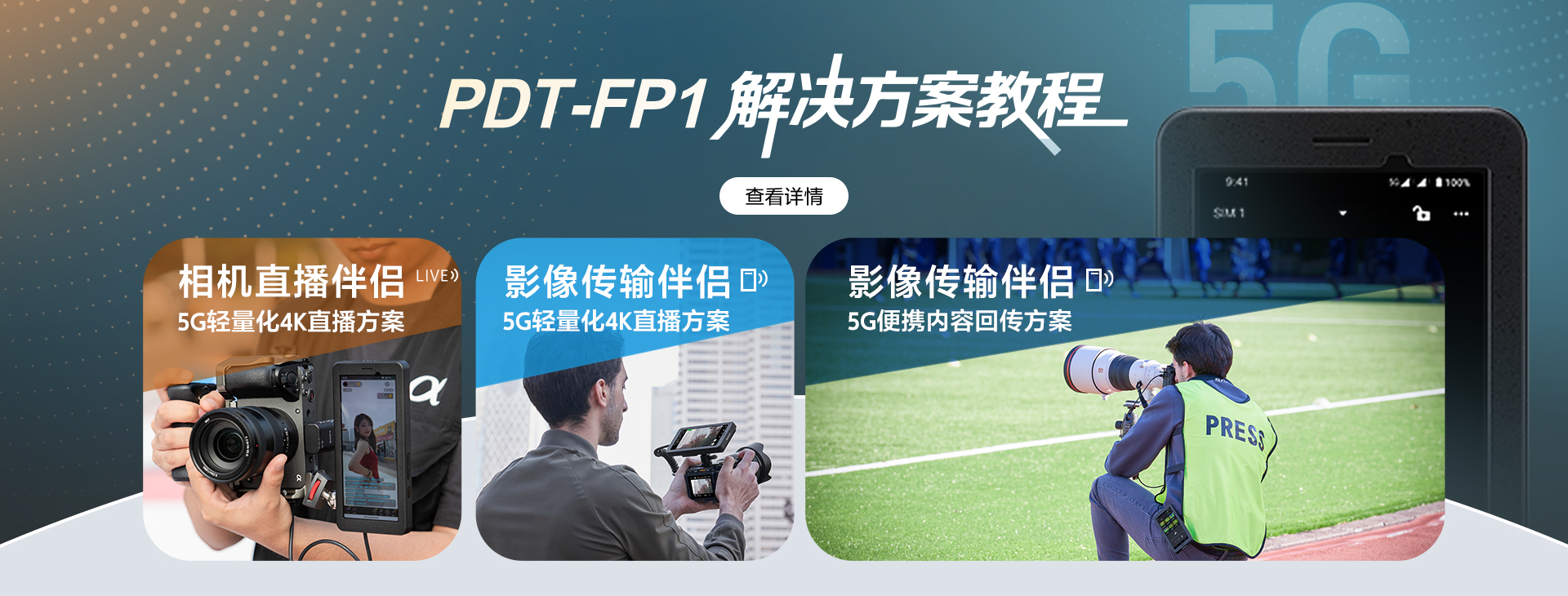
索尼提供有PDT-FP1 5G无线数据终端产品,也为之提供了相关解决方案,点击可观看产品介绍视频。
这是PDT-FP1的解决方案教程。
如果您已经搭建了直播间,索尼提供电影感直播远程调试服务(RASL), 点击此处了解详情。
若您需要搭建直播间,需要直播画面需要良好的布光,无论是单机位、双机位还是多机位,索尼提供有索尼电商直播解决方案。
对于支持“产品展示设定”功能的机型,机型/固件版本不同,操作可能会有所不同。操作示例请参考ZV-E10的《 拍摄产品品评》。
说明: