您可通过最新版本的Imaging Edge Desktop(IEDT软件套件,含Viewer,Edit,Remote三个软件)来实现。
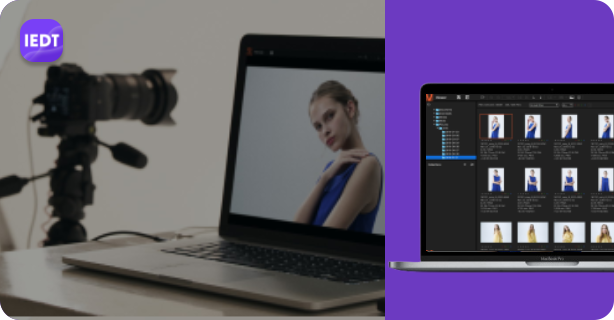
点击图片下载IEDT
扩展RAW处理功能支持哪些相机:
IEDT扩展RAW处理功能支持的相机设备:ILCE-1M2,ILCE-9M3,ILCE-7M5,ILCE-7RM6
今后如有更多新发布的机型支持该功能,您可点击查询支持的设备。
注意:
- 请务必将IEDT更新到最新版本。
- 使用ILCE-1M2/ILCE-9M3时,无法对启用无损压缩(M)或无损压缩(S)拍摄的RAW图像应用扩展RAW处理。
- 不同机型扩展RAW处理可达到的像素取决于机型支持。例如,α7 V(ILCE-7M5)可扩展至1.3亿像素,而α7R VI(ILCE-7RM6)可扩展至2.7亿像素。
扩展RAW处理的操作方法:
打开Viewer应用,选中一张RAW格式照片,在右键菜单或[文件]菜单中选择[扩展RAW处理]->[扩展NR]或[扩展Hi-Res]进行处理。
扩展NR和扩展Hi-Res的区别:
- 扩展 NR : 您可以在保持原始分辨率的同时抑制假色,并创建清晰、低噪点的图像。
- 扩展 Hi-Res : 您可以应用降噪,并通过将垂直和水平方向的像素数翻倍(总像素数增至四倍)来扩展分辨率,从而创建细节鲜明的图像。

- 质量调整
选择降噪强度和细节等级。
为细节选择的数值越高,生成的图像就越鲜明。但是,数值越高,噪点也会越明显。
* 如果为细节选择了较高的数值,并且降噪强度也设为[强],则细节再现将优先于降噪。
- 镜头补偿
选择是否对处理后的图像应用镜头补偿。
* 如果从此对话框对图像应用了畸变补偿,则无法使用Edit应用镜头畸变补偿。
* 即使在从此对话框应用镜头补偿后以AXR格式保存图像文件,也无法使用其他应用程序应用镜头补偿。
- 输出方法
选择图像处理设置值。
要应用其他图像处理设置,请参阅下面链接的页面。
保存影像处理设置,并将其应用于其他影像或同时应用于多张影像
- 文件设置
可以选择AXR格式、JPEG格式或TIFF格式。
如果以AXR格式保存图像,则可以使用Edit或其他兼容的应用程序来调整或显影文件。
设置完成后,点击“继续”按钮,软件开始处理RAW格式照片。请等待直至显示“已完成所有处理”消息。
处理完成后,图像将保存到指定的目标文件夹。
点击访问【扩展 RAW 处理操作方法】还可了解更多详情,包括【降噪拍摄】和【HDR拍摄】及【像素转换多重拍摄】如何实现以及对应的机型信息等。
扩展RAW处理的常见问题:
Q:为何对RAW格式照片进行扩展RAW处理,提示未处理?
A:需要软件支持的相机拍摄的RAW格式照片,才能使用扩展RAW处理功能。点击查询支持的设备。
此外,使用ILCE-1M2/ILCE-9M3时,无法对启用无损压缩(M)或无损压缩(S)拍摄的RAW图像应用扩展RAW处理。
Q:使用扩展RAW处理功能,软件闪退。
A:请检查并将IEDT升级到最新版本,并重新运行该功能。
其次请检查电脑是否具备双显卡,例如有些笔记本电脑具备独立显卡和集成显卡,请切换到独立显卡。
若IEDT更新到最新版本且切换到独立显卡仍不能运行,请参考如下系统要求,在适合的电脑上使用该功能。
推荐系统要求
- Windows
| GPU: | 支持Vulkan 1.1或更高版本的GPU
建议6 GB或更多的VRAM
* 在显存小于6 GB的系统上,无法保证操作。
|
| 电脑内存: | 至少8GB
建议16GB或更多
* 对记录像素数超过50 M的图像进行Hi-Res处理时,至少需要32 GB内存。
|
| 存储: | 内置SSD |
- Mac
| 搭载 Apple 芯片的 Mac 电脑 |
| 电脑内存: | 至少8GB
建议16GB或更多 |
| 存储: | 内置SSD |
完成处理所需的时间如下:(根据Sony定义的测试条件)
- 对于扩展NR,大约需要20秒。
- 对于扩展Hi-Res处理,大约需要40秒。
根据操作系统环境和电脑性能,可能需要更长时间完成处理。
注意
- 如果可用内存不足,可能无法处理。这种情况下,请释放系统驱动器上的空间并再次尝试处理。
- 如果支持的API版本为Vulkan 1.0,则无法使用GPU进行处理。请升级到最新的图形驱动程序,然后尝试处理。