注意: 除了这个问答,也请参考以下开发者网站和相关文章。
常见问题
Q1. 屏幕不显示影像 (黑屏)
检查设备正面电源开关旁“指示灯”的状态。

- 如果“指示灯”不亮。
可能断电了,检查交流适配器的连接,然后按电源开关。 - 如果“指示灯”橙色长亮。
如果没有信号,可能处于待机状态(设备正面的"菜单"键 — 自动关闭系统 — 开 (默认设定))。 请检查输入设备的信号,例如所连接的计算机。 - 如果“指示灯”橙色闪烁。
从插座拔出电源插头,等一会儿再重新插上电源。若指示灯继续闪烁,请检查闪烁次数,并联系索尼维修站:索尼特约维修站地址和电话查询。 - 如果指示灯为红色(仅限 ELF-SR2)。
固件更新可能失败。请再次尝试更新。
注意: 该设备通过摄像头上的人眼感应传感器检测用户的面部,识别用户的视线,并展现一个优化的图像。因此,如果无法检测到面部, 屏幕保持黑屏。 在观看时如果佩戴面具或帽子,可能很难识别人脸。
Q2. 如果影像(视频) 没有3D效果,怎么办?
Q3. 有时影像(视频) 没有3D效果 / 影像(视频) 没有跟随面部移动 (人脸检测工作不正常)。
Q4. 有时影像(视频) 没有3D效果 / 影像(视频)需要一秒钟来跟踪人脸 (人脸检测工作正常).(仅限ELF-SR1)
Q5. 有画面无声音
请检查如下设定。
- 在计算机上
- 确保在Windows声音设置中选择了空间现实显示屏作为输出目标。
- 检查播放内容的音频格式。此设备仅支持"32K/44.1K/48KHz L-PCM"格式。
- 在设备上
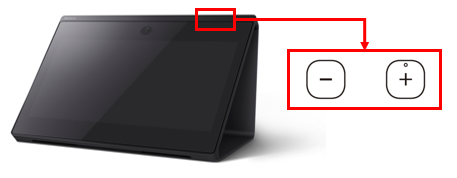
如果设备的音量为0或者很低,您可能听不到声音。请按设备正面的音量“+”按键来调大声音。
Q6. 屏幕上显示“不支持此信号”
在计算机上,确认输入的信号分辨率(显示分辨率)是被空间现实显示屏所支持的。
支持的分辨率如下:
- 3840x2160p (60Hz)
- 1920x1080p (60Hz) (仅ELF-SR2)
- 720x480p (60Hz) (仅2D显示)
- 640x480p (60Hz) (仅2D显示)
如果输入其他分辨率的信号源,设备屏幕上将显示不支持此信号。 (视图像和频率的不同,图像可能会出现在背景中)。
注意: 如果电脑上的分辨率设置为全高清(1920x1080),Windows可能会自动升级图像并以4K格式输出到该设备。在这种情况下,设备屏幕上将不会信息任何显示。请注意,这也是没有3D效果的原因之一。
相关文章: ELF-SR1: 影像(视频) 没有3D效果
Q7. 当显示2D文本和图像时,画面看起来模糊。
该设备在液晶显示器的正面有一个特殊的透镜(微光透镜),用于3D显示。因此,在显示普通2D时(显示普通桌面或计算机应用程序屏幕),图像将出现模糊或颜色溢出。
对于 ELF-SR2,如果将操作系统显示设置的显示放大率设为 150% 或更高,则会看得更清楚。
Q8. 它可以作为普通电脑显示器使用吗?(仅限 ELF-SR1)
由于此设备专用于显示 3D 画面,因此不能用作普通的 2D 计算机显示器。
注意:本设备的液晶显示屏前端有一个用于 3D 显示的特殊透镜(微型光学透镜)。因此,当以普通 2D 显示时(显示计算机的普通桌面或应用程序屏幕),图像将不正确,颜色将显得模糊或褪色。
相关文章:在显示 2D 文本和图像时,显示屏看起来模糊。
Q9. USB 版本是多少?
- ELF-SR2: USB 2.0
- ELF-SR1:USB 3.2 Gen1(旧的标准名称为:USB 3.0)
注意: USB 终端兼容 USB3.0。在连接到计算机的 USB 端口时,请使用本设备附带的 USB 电缆。
Q10. 应用程序没启动且显示“查找空间现实显示器失败”。 / 空间现实显示器无响应。 (即使在计算中执行SDK生成的3D内容文件)
这可能是由于 USB 连接不良造成的。请尝试以下方法改善问题。
- 重新插拔USB连接线。
- 更换电脑端的其他 USB 3.0 (USB 3.2 Gen1) 接口连接。注意:对于 ELF-SR1,请尝试不同的 USB 3.0 端口。
- 将电脑重新启动。
如果问题仍未解决,请尝试更新固件。这样做可以提高与计算机连接的稳定性。从下载空间现实显示屏(SR Display) SDK下载网页下载固件更新程序,然后解压并运行更新程序。
Q11.当3D内容可执行文件(由SDK生成)在计算机上执行时,没任何响应 (为空间现实显示器创建的应用程序没有启动)
请确认如下内容:
- HDMI 电缆是否同时连接到电脑和该设备?如果是,请尝试断开并重新连接电缆,看看问题是否得到改善。
- USB 电缆是否同时连接到计算机和此设备?如果是,请尝试断开并重新连接电缆,看看问题是否有所改善。
- 检查该设备是否已打开或电源线是否插牢。
- 确保软件开发工具包 (SDK) 已被安装在 Unity 或 Unreal Engine 4 (UE4) 上. SDK 工具包可从 SR Display SDK 下载网站获取.
- 确保应用程序没有倍启动 2 次 (例如: 计算机上生成的多个3D内容可执行文件被连续执行), 也许这可能是就是原因,关闭所有被执行的app ,然后重新尝试.
Q12.使用市售 HDMI 电缆时,可以使用哪种 DP(Display Port)电缆?(仅限 ELF-SR2)
Q13.我可以使用哪种 USB Type-C 连接线?(仅限 ELF-SR2)
需要符合以下条件的电缆。
- 支持 DP Alt 模式
- 与 USB 2.0 或更高版本兼容
注意: 不需要支持 USBPD 功能。
Q14.屏幕的某些部分显示重影。(仅限 ELF-SR2)
确保屏幕上没有污垢、指纹或污点。如果有,请用提供的清洁布擦掉,然后再次检查。
Q15.无法更新设备固件。(仅适用于 ELF-SR2)
如果固件更新失败,请检查以下内容:
- 检查 USB闪存驱动器的格式。只能使用 FAT32 格式。不能使用 exFAT、NTFS 或 MAC 格式。Windows操作系统工具可以将高达32GB的内存格式化为FAT32。建议使用32GB或更小的USB闪存驱动器。
- 确保USB闪存驱动器至少有 1GB 可用空间。
- 将 ZIP 格式的更新文件(原样)复制到 USB闪存驱动器的根文件夹。请勿包含其他文件。
- 打开设备,按下MENU按钮确认MENU已显示,然后将USB闪存驱动器牢固插入设备背面的UPDATE连接器。
- 用 HDMI 电缆和 USB 电缆连接电脑和设备。
- 确保电脑在更新过程中不会进入空闲待机状态。
- 如果检查以上内容后问题仍未解决,请尝试使用其他USB闪存驱动器。