通过使用专为兼容Windows 11版本的计算机设计的INZONE Hub软件,您可以为每个游戏或应用程序保存图像模式,以便在启动游戏时自动应用您偏好的设置。
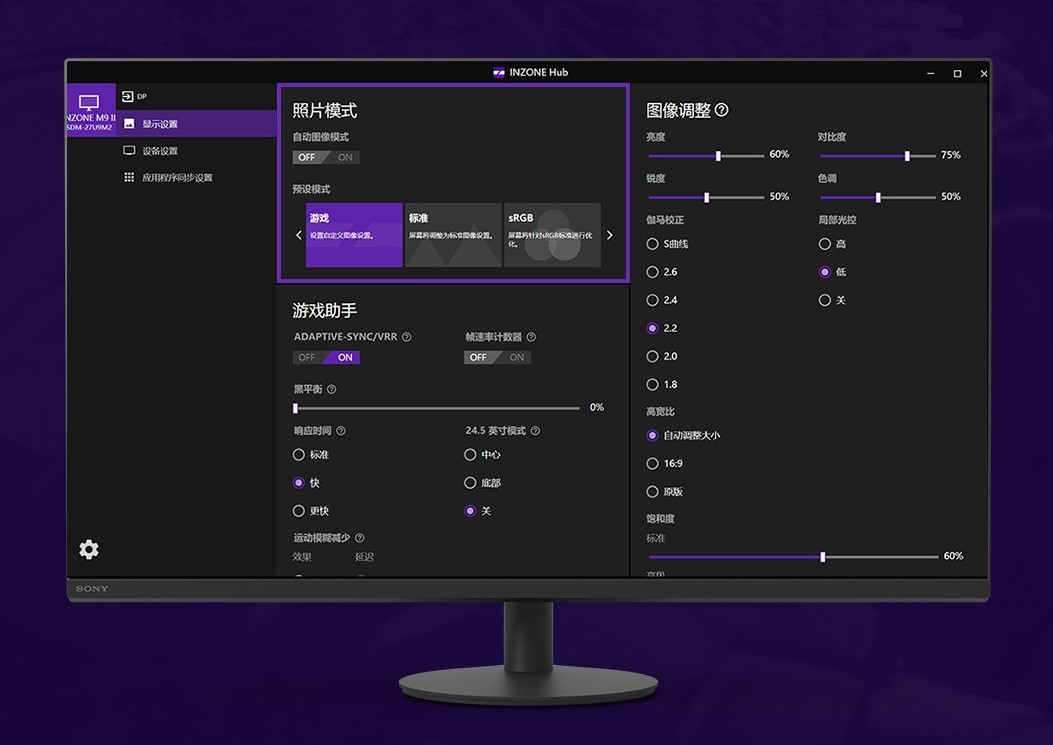
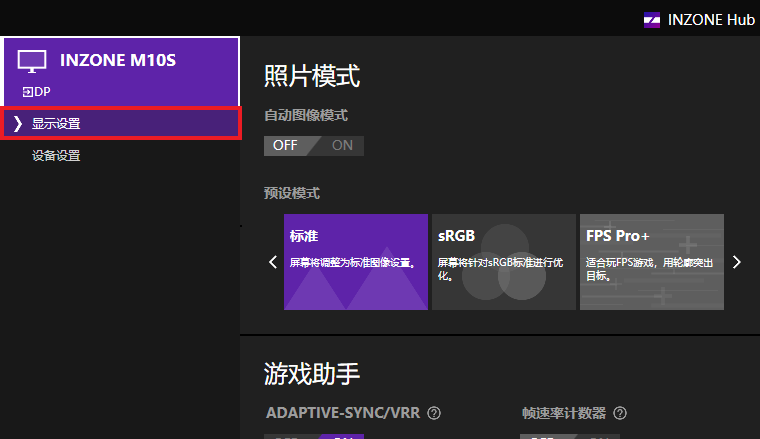
软件左侧的“显示设置”菜单项允许您在计算机上调整比直接在显示器上更详细的参数(例如伽马矫正或饱和度)。
注意:
- 当与显示器的主设置菜单画面同时显示时,设置显示不会实时更新。但通过INZONE Hub应用程序(设置软件)或直接从显示器进行的更改均会正确应用。请关闭并重新启动INZONE Hub应用程序,或关闭并重新打开显示器的设置菜单。
- 如果INZONE Hub应用程序未识别显示器,且应用程序中未显示显示器图标,请尝试以下步骤:
- 确保 DDC/CI 设置为 开:
- 按下显示器背面的控制杆,打开设置界面 (OSD菜单) 。
- 选择 其它。
- 选择 DDC/CI, 然后设置为 开。
-
尝试以下其中一种方法:
- 拔掉并重新连接显示器与电脑的HDMI或DP线。
- 从桌面右下角的任务栏中关闭 INZONE Hub 并重新打开。
注意: 要关闭任务栏中的 INZONE Hub ,请在任务栏中右键点击 INZONE Hub 图标并选择“退出”。
- 连接多个显示器时,更改显示器设置会导致其屏幕闪烁以识别显示器。此功能仅在图像信号为SDR时有效,在HDR模式下不会闪烁。
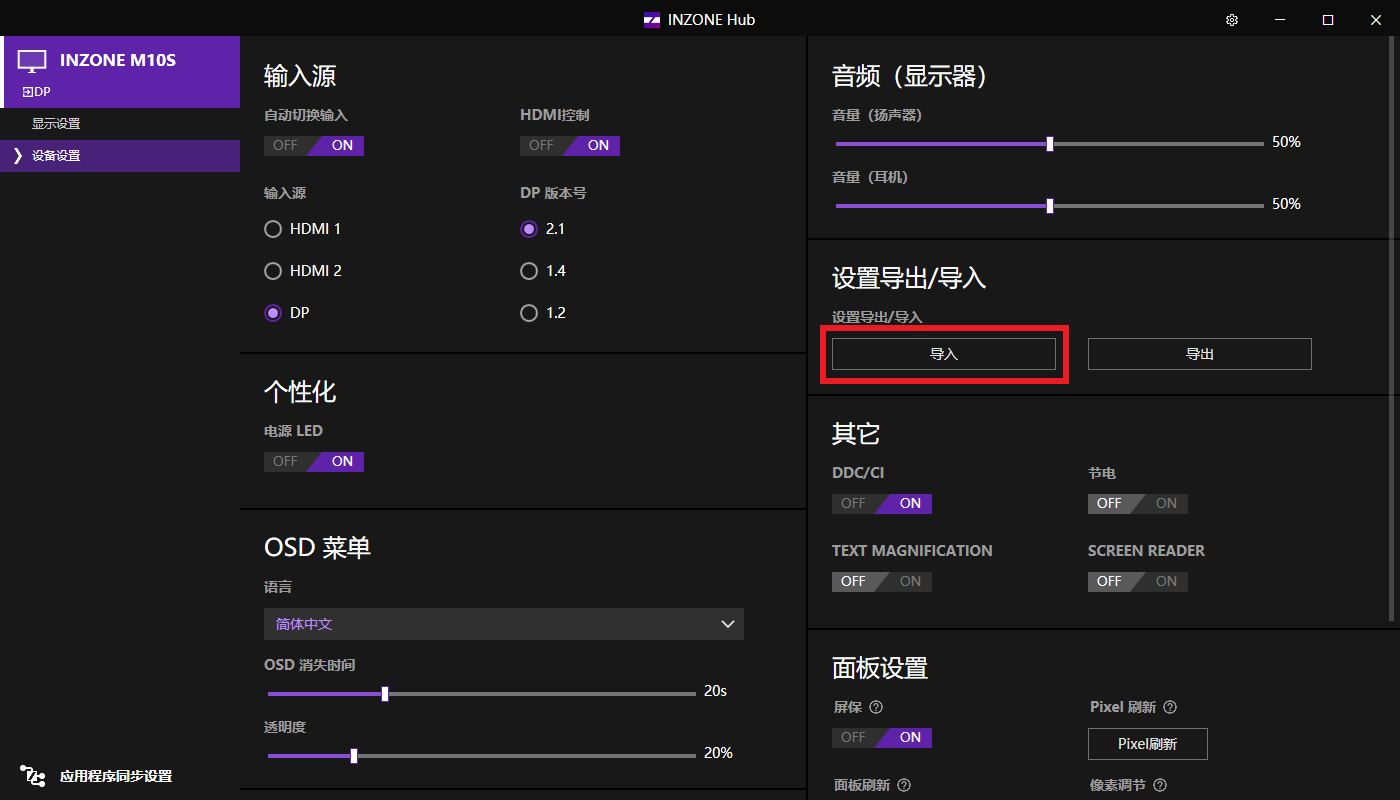
您可以通过点击软件左侧“设备设置”菜单中“设置导出/导入”的“导出”,将设置备份到文件(扩展名为“.json”)。通过共享该文件,您可以将相同的设置应用到多台计算机。
- 在“设备设置→设置导出/导入”中,点击“导入”。
- 导入上述“3. 保存(导出)设置”中导出的配置文件(扩展名为“.json”)。